Hướng dẫn chi tiết kết nối Wi-Fi cho máy in hóa đơn HPRT TP80N-H
***** Lưu ý:
- Các bước hướng dẫn dưới đây có thể thay đổi đôi chút tùy thuộc vào phiên bản firmware của máy in và router Wi-Fi của bạn.
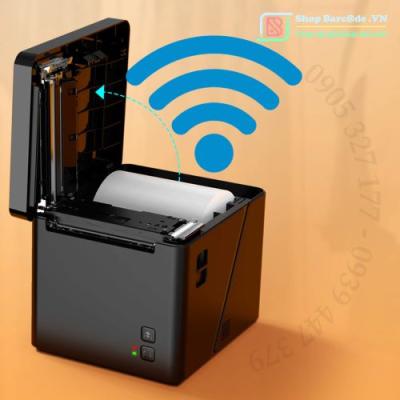
- Máy in HPRT TP80N-H có thể kết nối và thiết lập thông số phù hợp với mạng wifi nhà bạn. Bài viết trên đây shopbarcode sẽ hướng dẫn cách kết nối qua điện thoại. Trên máy tính cũng làm tương tự như trên điện thoại.
Chuẩn bị:
- Máy in HPRT TP80N-H 3 cổng (USB + WIFI + BLUETOOTH): Đảm bảo máy in đã được cấp nguồn và kết nối với nguồn điện.
- Mạng Wi-Fi: Biết rõ tên mạng (SSID) và mật khẩu của mạng Wi-Fi mà bạn muốn kết nối.
- Cáp USB: Vì máy in này có hỗ trợ mạng phát Wi-Fi mặc định nên có thể thiết lặp trực tiếp bằng điện thoại hoặc máy tính mà không cần phải cắm dây USB để kết nối máy in và máy tính như các máy in dòng khác.
- Phần mềm hỗ trợ: Hỗ trợ thiết lập trực tiếp trên trình duyệt web (Chrome, Cốc Cốc, Microsoft Edge…) nên không cần tải tool để thiết lập. Tuy nhiên cần điều chỉnh nâng cao hơn cũng cần tải TOOL và Driver (trình điều khiển) tại đây để cài đặt cho máy tính. Phần mềm này thường cung cấp giao diện đồ họa để cấu hình các thiết lập mạng cho máy in (Khuyến cáo chỉ dành cho kỹ thuật).
Các bước thực hiện:
1. In Self-test để lấy thông tin của máy in
- Kết nối nguồn của máy in và mở nguồn máy in để chắc chắn rằng máy in đang hoạt động bình thường.
- Tắt máy in, sau đó nhấn và giữ nút FEED (nút đẩy giấy) và đồng thời nhấn và giữ nút nguồn đến khi máy in ra 1 đoạn giấy thì buông tay khỏi nút FEED (Đẩy giấy) và nút Nguồn (Power).
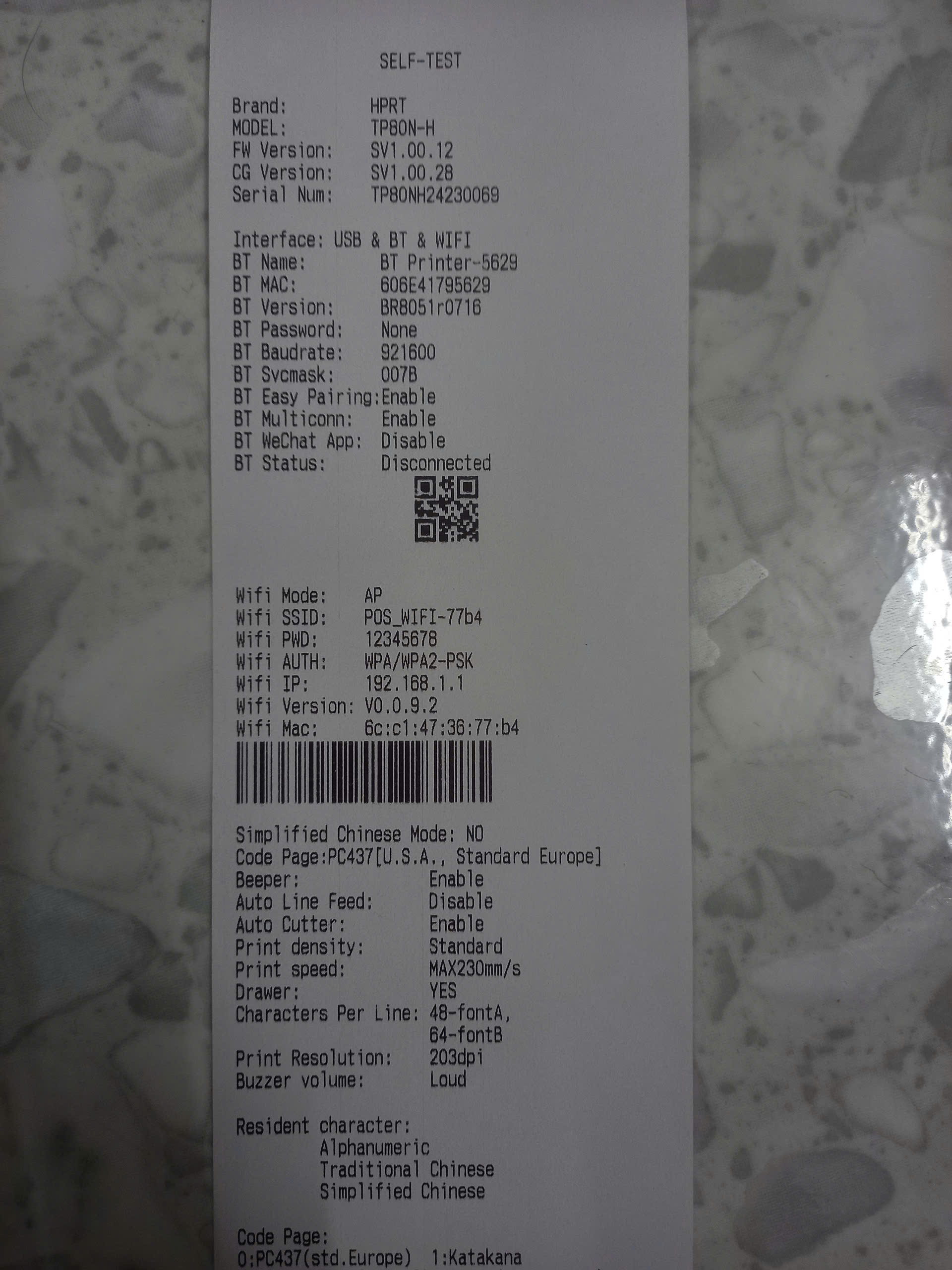
Đoạn giấy in self-test từ máy in HPRT TP80N-H
2. Kiểm tra thông số trên đoạn giấy in ra như sau(phần chính ở đây, vui lòng đọc kỹ):
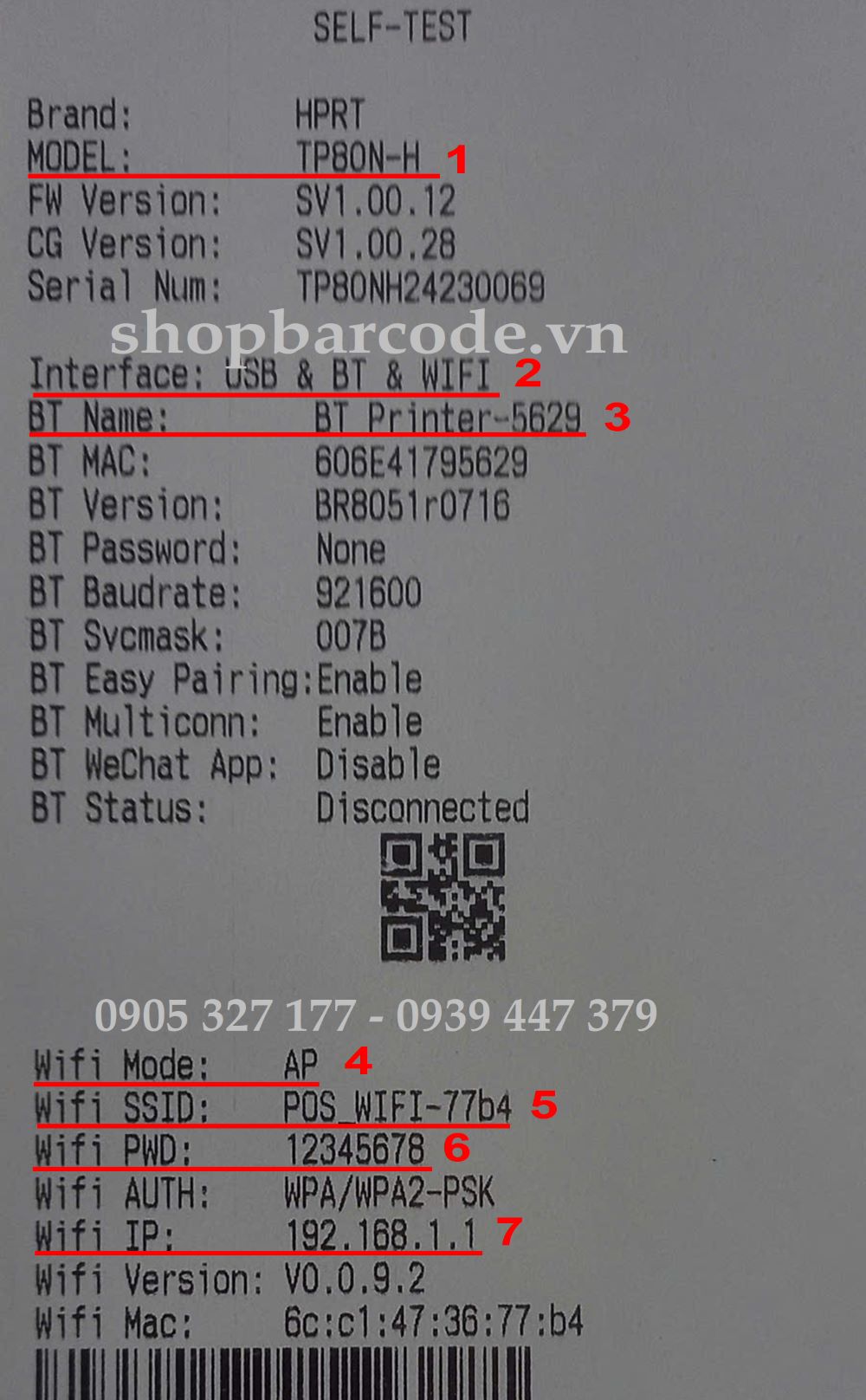
Hình 2: Đọc kỹ thông số trên giấy self-test
- Model: TP80N-H là tên của máy in cần cài đặt hoặc thiết lập.
- Interface: USB & BT & WIFI là 3 cổng kết nối USB + BLUETOOTH + WIFI của máy hiện tại đang hỗ trợ.
- BT Name: BT Printer-xxx là tên bluetooth của máy in. Trong đó xxx là 3 số cuối là số ngẫu nhiên, nên mỗi máy sẽ có 3 số cuối xxx khác nhau
- Wifi Mode: AP là Máy in hiện tại đang ở chế độ máy phát wifi (chế độ này dùng để thiết lập không dây mà không dùng dây USB để kết nối). Khi thiết lập lại sẽ chuyển sang chế độ STA (Thiết bị thu wifi).
- Wifi SSID: POS_WIFI-xxxx là tên trạm phát wifi của máy in dùng để kết nối từ điện thoại hoặc máy tính thông qua tên này. Trong đó xxxx là số ngẫu nhiên nên mỗi máy sẽ có số xxxx khác nhau
- Wifi PWD: 12345678 là mật khẩu mặc định để kết nối đến trạm phát của máy in
- Wifi IP: 192.168.1.1 là địa chỉ IP trạm phát của máy in mặc định
***** Chú ý: Bài viết này hướng dẫn cách kết nối máy in vào modem Wi-Fi của bạn. Vì vậy, hãy chắc chắn Wifi Mode đang là AP (đang ở mặc định xuất xưởng). Giống mục số 4 của Hình 2 là đúng
3. Kết nối điện thoại với máy in thông qua Wi-Fi SSID (trạm phát của máy in):
- Mở cài đặt Wi-Fi trên điện thoại của bạn. Tìm đến tín hiệu Wi-Fi có tên như trên bản Self-Test đã in ra. Trong ví dụ này, tên trạm Wi-Fi là: POS_WIFI-77b4
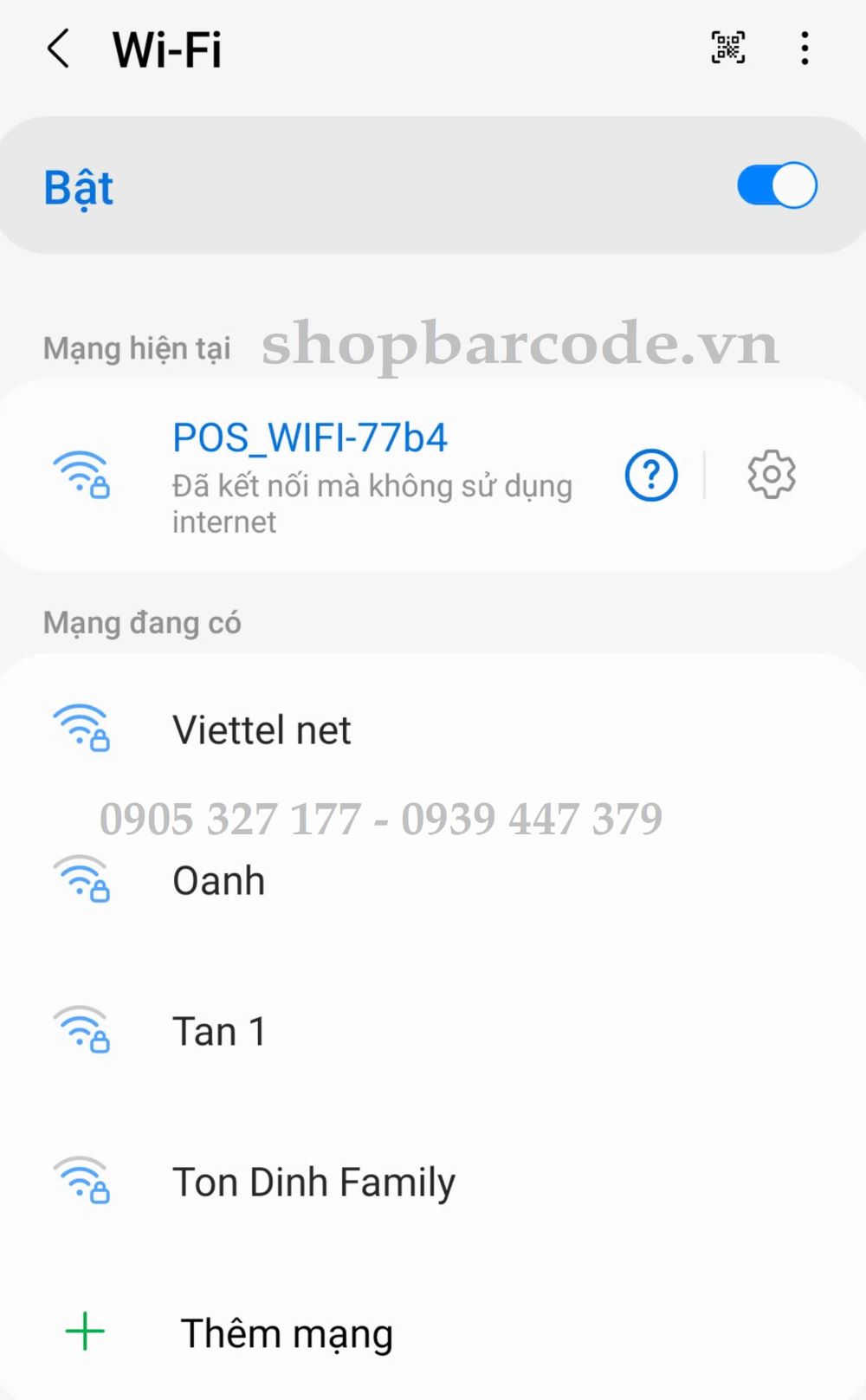
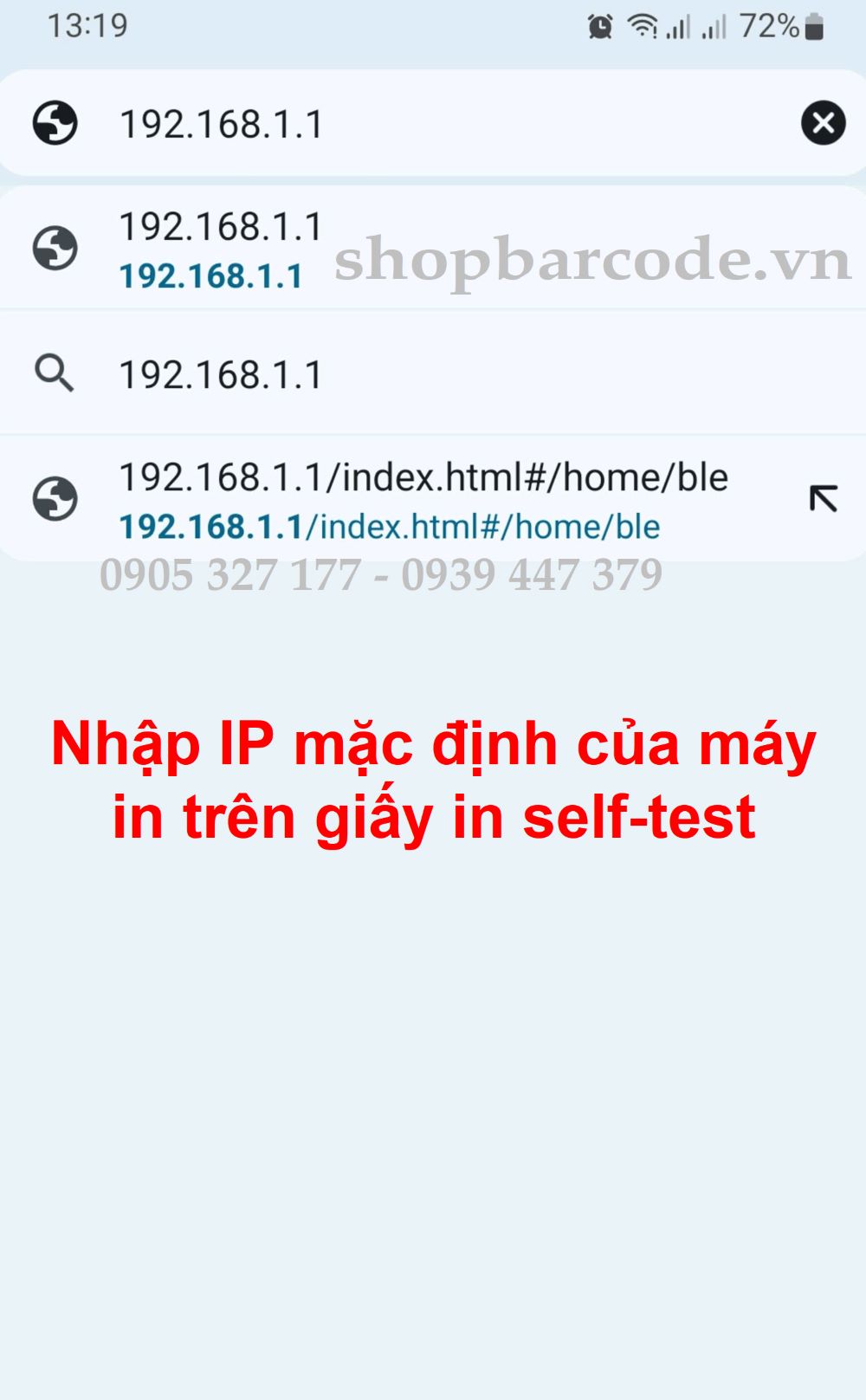
- Sau khi kết nối vào tín hiệu Wi-Fi trạm của máy in. Sau đó mở trình duyệt web của bạn ra (Chrome, Safari, Firefox, Edge…). Trong ví dụ này, tôi sử dụng Chrome trên điện thoại. Tiếp theo, chúng ta sẽ nhập IP của máy in vào trình duyệt 192.168.1.1. Trang web thiết lập sẽ mở ra như hình bên dưới.
** Lưu ý: Nếu trường hợp điện thoại vẫn không truy cập được địa chỉ IP của máy in qua trình duyệt, hãy thử tắt mạng 3G, 4G, 5G… và kết nối lại nhé
4. Thiết lập kết nối Wi-Fi thông qua Web Portal (Web thiết lập mặc định của hãng HPRT):
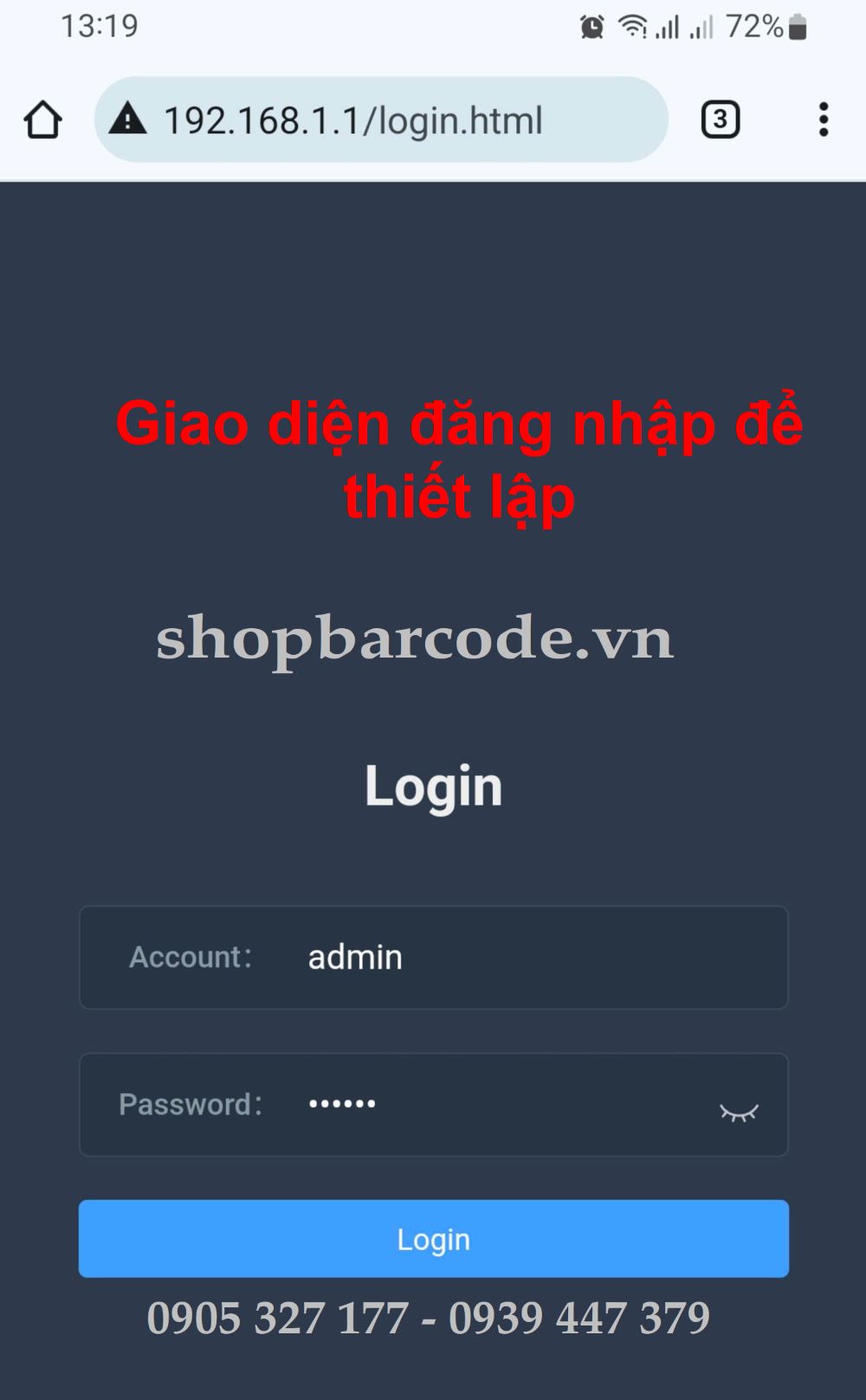
- Khi trình duyệt truy cập vào địa chỉ IP của máy in với Account và Password đã được tự động lưu tự động, nhấn login để vào trang chính để thiết lập
- Ở dòng WiFi Mode : AP tức là máy in đang ở chế độ Wi-Fi là AP. Nghĩa là máy in đang là trạm phát Wi-Fi. Nên đổi qua chế độ STA là trạm nhận tín hiệu Wi-Fi.
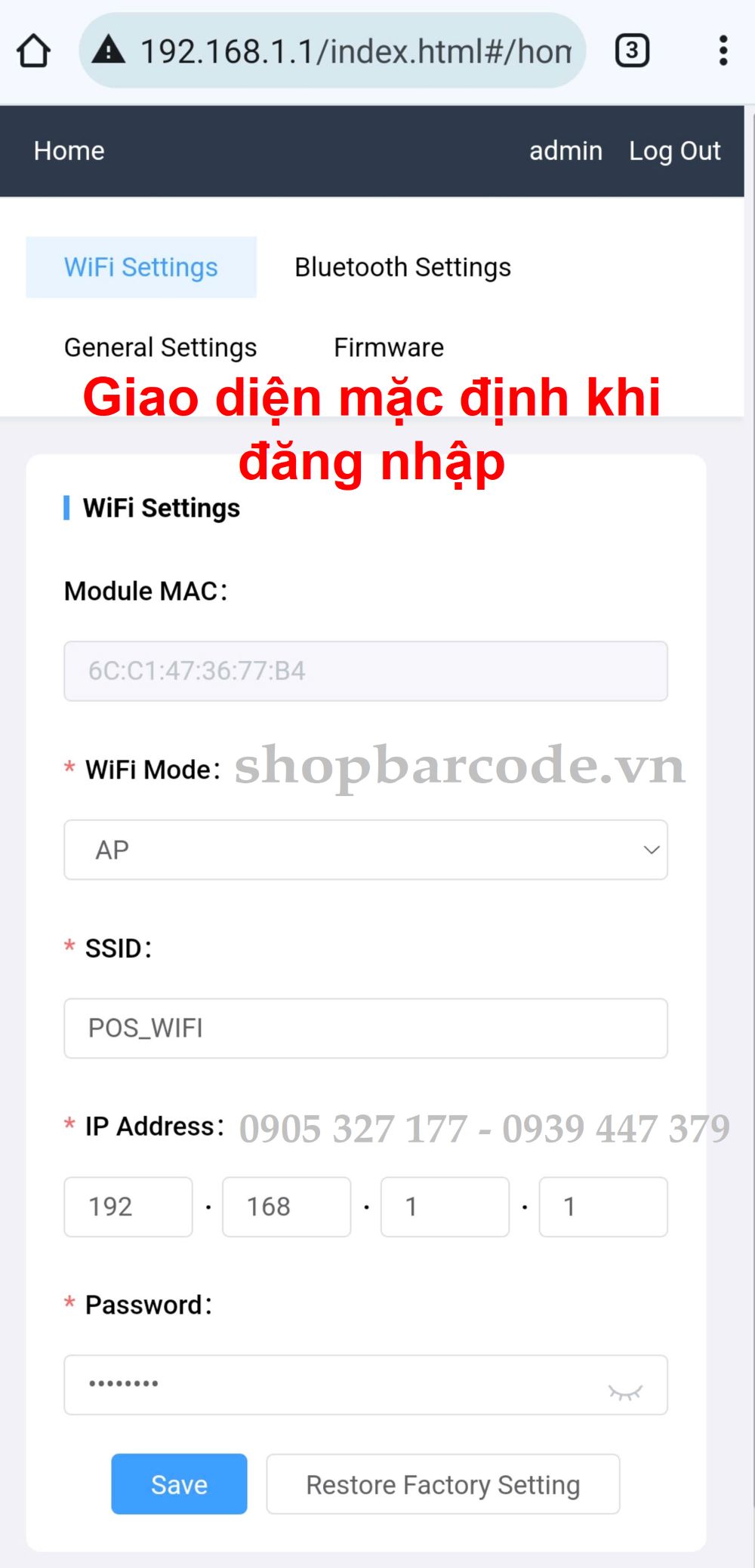
Giao diện chế độ AP (trạm phát Wifi)
- Khi bạn đổi sang chế độ STA thì giao diện sẽ tự động đổi như hình dưới
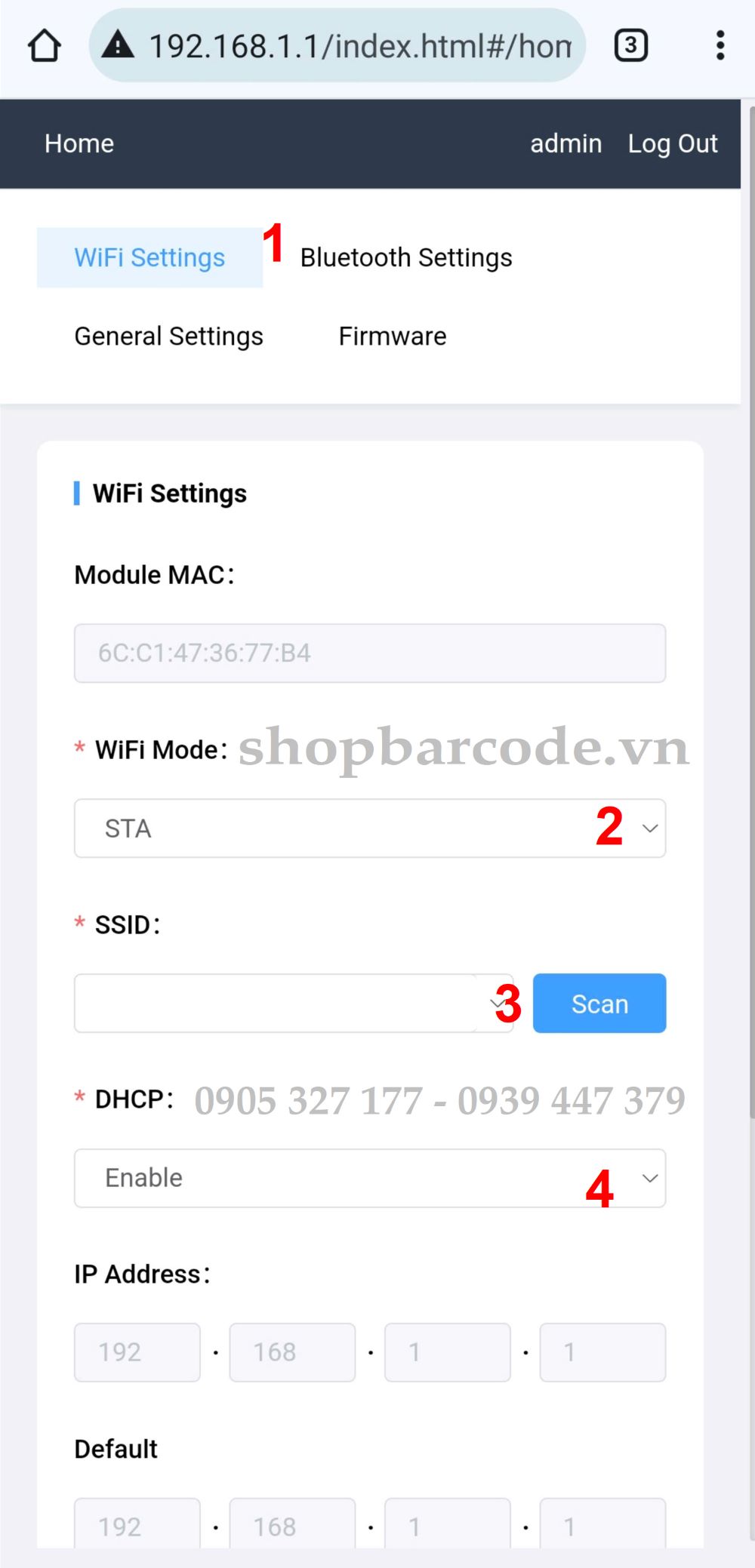
- Wifi setting là đang chọn ở chế độ thiết lập wifi mới cho máy in
- Wifi Mode: STA là đang chọn ở chế độ thu wifi để thiết lập wifi nhà bạn
- SSID hãy nhấn vào nút scan và đợi khoảng 3-4 giây để máy in tìm kiếm các trạm Wi-Fi khả dụng xung quanh bạn. Sau đó nhấn vào mũi tên xổ xuống để tìm đúng tên Wi-Fi nhà bạn.
** Lưu ý: Máy chỉ tìm được Wi-Fi ở tần số phát 2.4GHz (chuẩn IoT). Nhưng điện thoại bạn sau này sử dụng mạng 5G vẫn in được bình thường
- DHCP: Enable là cấu hình đang để ở chế độ IP động (Tức là máy in sẽ tự động cấp 1 địa chỉ IP tạm thời và địa chỉ IP này có thể tự động thay đổi về sau). Nên hãy chuyển nó sang chế độ Disable là chế độ IP Tĩnh (tức là địa chỉ chính thức của máy in và nó không tự động thay đổi về sau)
5. Nhập thông tin mạng:
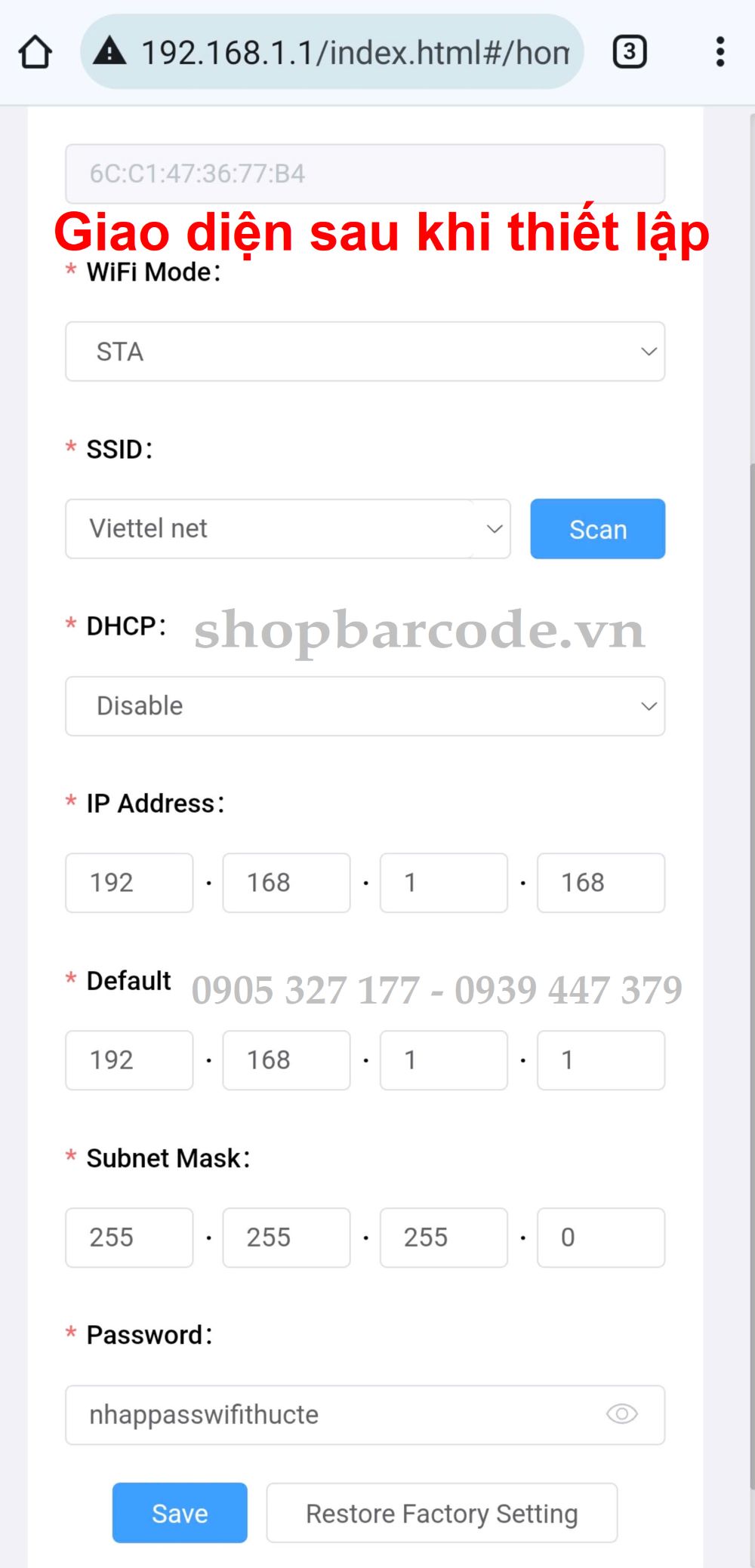
- IP Address: Nhập chính xác tên mạng Wi-Fi của bạn vào ô tương ứng. Ở đây mình nhập 192.168.1.168. Tuy nhiên cần lưu ý chính xác địa chỉ IP nhà bạn hiện đang là bao nhiêu. Ví dụ IP nhà bạn hiện đang là 192.168.0.10 thì bạn cần nhập vào ô IP Address là 192.168.0.xx (số xx là số ngẫu nhiên lớn hơn 1 và nhỏ hơn 255 là được). Nếu bạn vẫn chưa rõ về IP nhà bạn bao nhiêu hãy truy cập vào đây để xem hướng dẫn ở bài khác nhé.
- Default 192.168.1.1 là địa chỉ default gateway mạng Wifi nhà bạn
- Subnet Mask 255.255.255.0 là subnet mask mặc định wifi nhà bạn
- Password: Nhập mật khẩu của mạng Wi-Fi nhà bạn. Đảm bảo nhập chính xác, phân biệt chữ hoa, chữ thường, dấu cách và cả ký tự đặc biệt.
6. Lưu cấu hình:
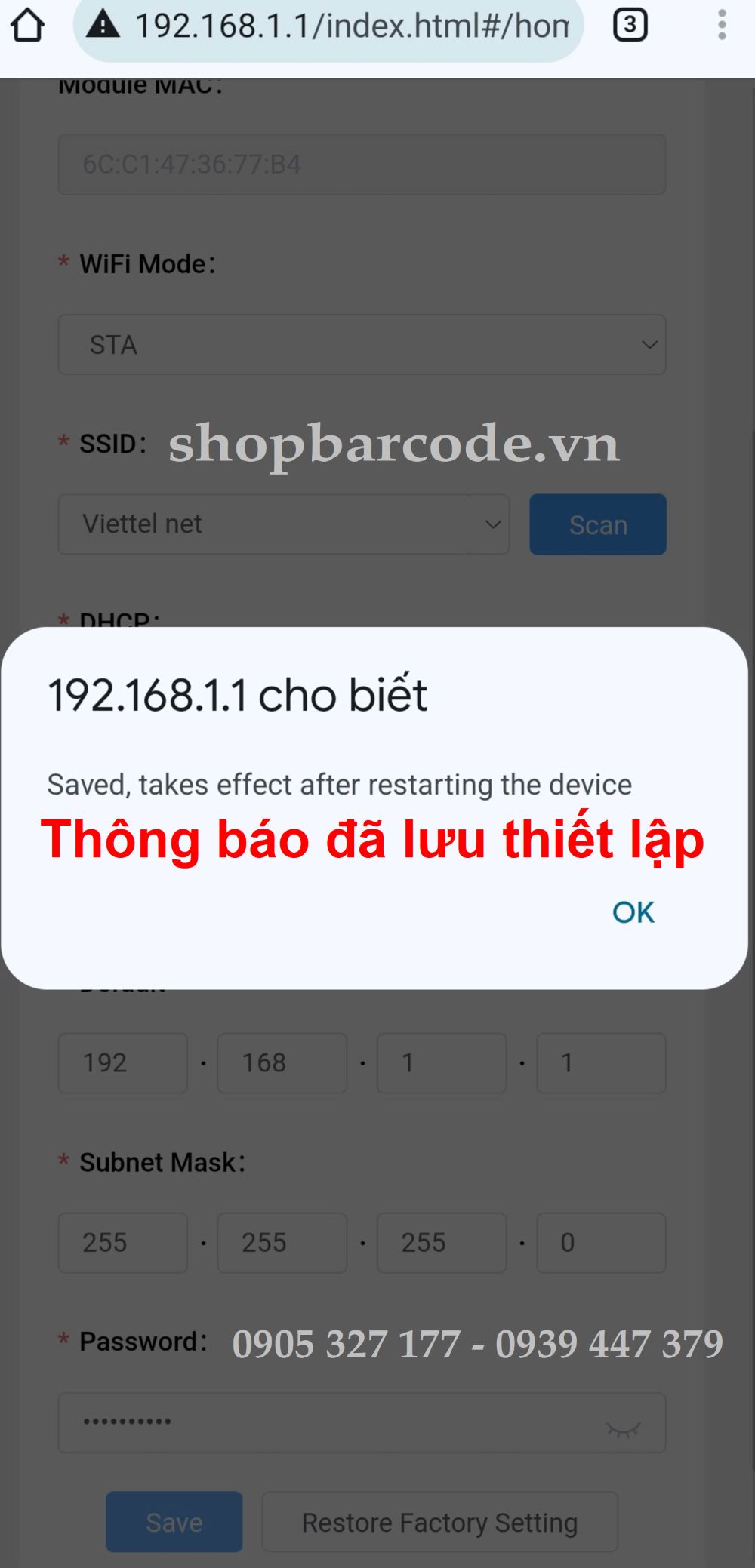
- Sau khi nhập xong thông tin, hãy nhấn SAVE để lưu lại cấu hình vừa nhập.
- Sau khi nhấn SAVE máy sẽ xác nhận thông tin đã được lưu và đồng thời nhắc bạn khởi động lại máy.
- Kéo lên trên, chuyển sang thẻ Firmware. Chức năng khởi động máy từ xa nằm trong thẻ này (thay vì nhấn nút nguồn ở trên máy in) và chọn nút Reboot để khởi động lại máy in từ xa.
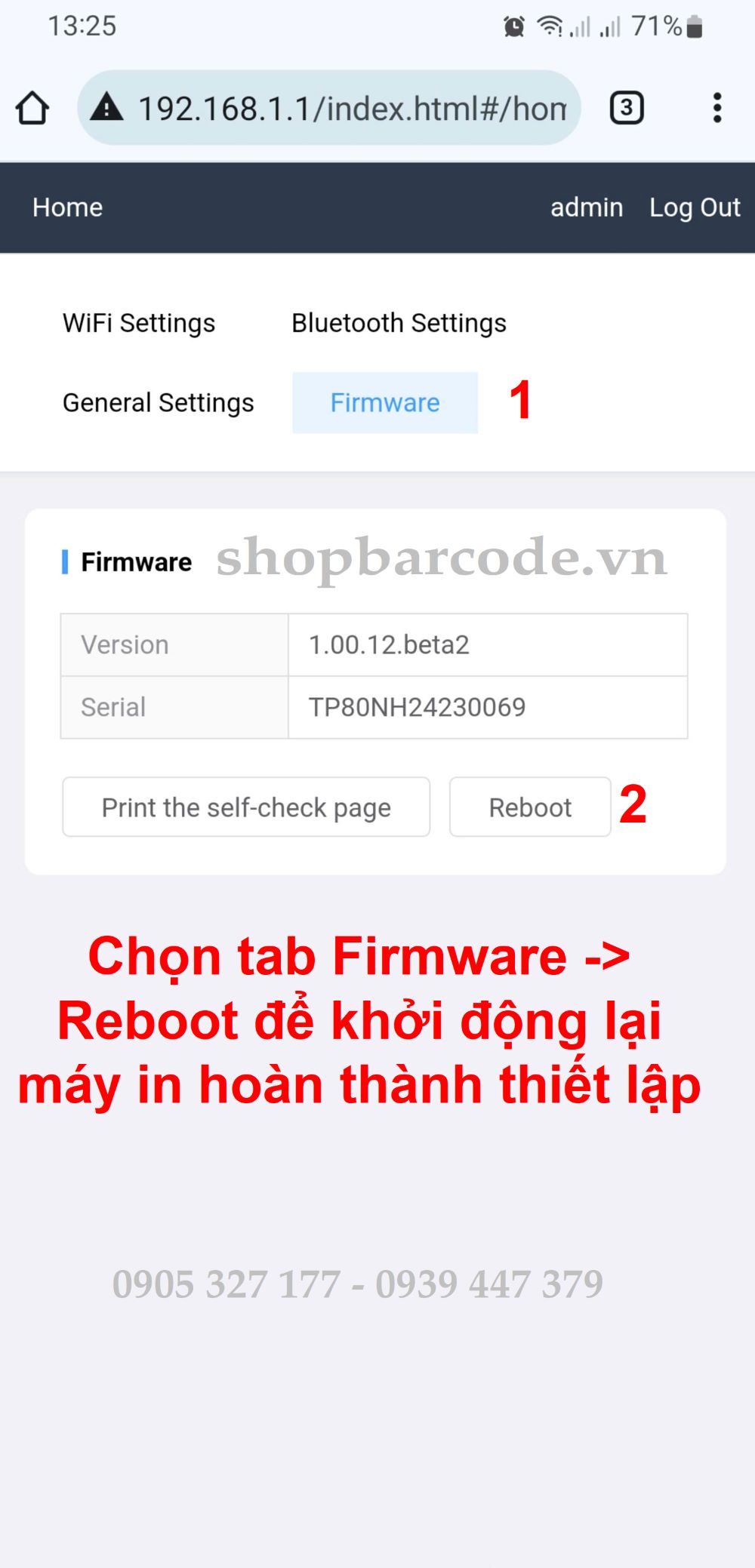
- Sau khi cấu hình và khởi động lại máy in hoàn thành là máy in đã kết nối tất cả theo thông số mà bạn đã thiết lập
7. Kiểm tra kết nối:
- Sau khi hoàn tất cấu hình, hãy thử in một bản Self-test như bước đầu tiên để kiểm tra xem máy in đã kết nối với mạng Wi-Fi thành công chưa.
- Kết nối lại Wifi nhà bạn và vào trình duyệt Web nhập địa chỉ IP mà bạn đã thiết lập ( ở trên mình thiết lập là 192.168.1.168) nếu trình duyệt truy cập được vào website thiết lập mặc định của hãng HPRT là đã thành công
- Nhập địa chỉ IP mới (ở đây là 192.168.1.168) vào phần mềm trên điện thoại mà bạn muốn dùng để in bill. Ví dụ như Kiotviet, Sapo, POS365… và in thử
Một số lưu ý:
- Tường lửa: Đảm bảo tường lửa trên máy tính của bạn không chặn kết nối đến máy in.
- Kênh Wi-Fi: Nếu mạng Wi-Fi của bạn có nhiều kênh, hãy thử thay đổi kênh để tìm kênh ổn định nhất.
- Khoảng cách: Đảm bảo máy in đặt trong phạm vi phủ sóng của mạng Wi-Fi.
- Truy cập từ xa: Một số máy in có thể cho phép bạn cấu hình và quản lý từ xa thông qua một ứng dụng di động hoặc giao diện web.
Khi khách hàng cần hỗ trợ hoặc tư vấn cụ thể về sản phẩm, đừng ngần ngại hãy liên hệ ngay với shopbarcode.vn của chúng tôi: